10 เทคนิคปลดล็อก Meta Quest 3 เพิ่มพลังจริงได้ถึง 300%
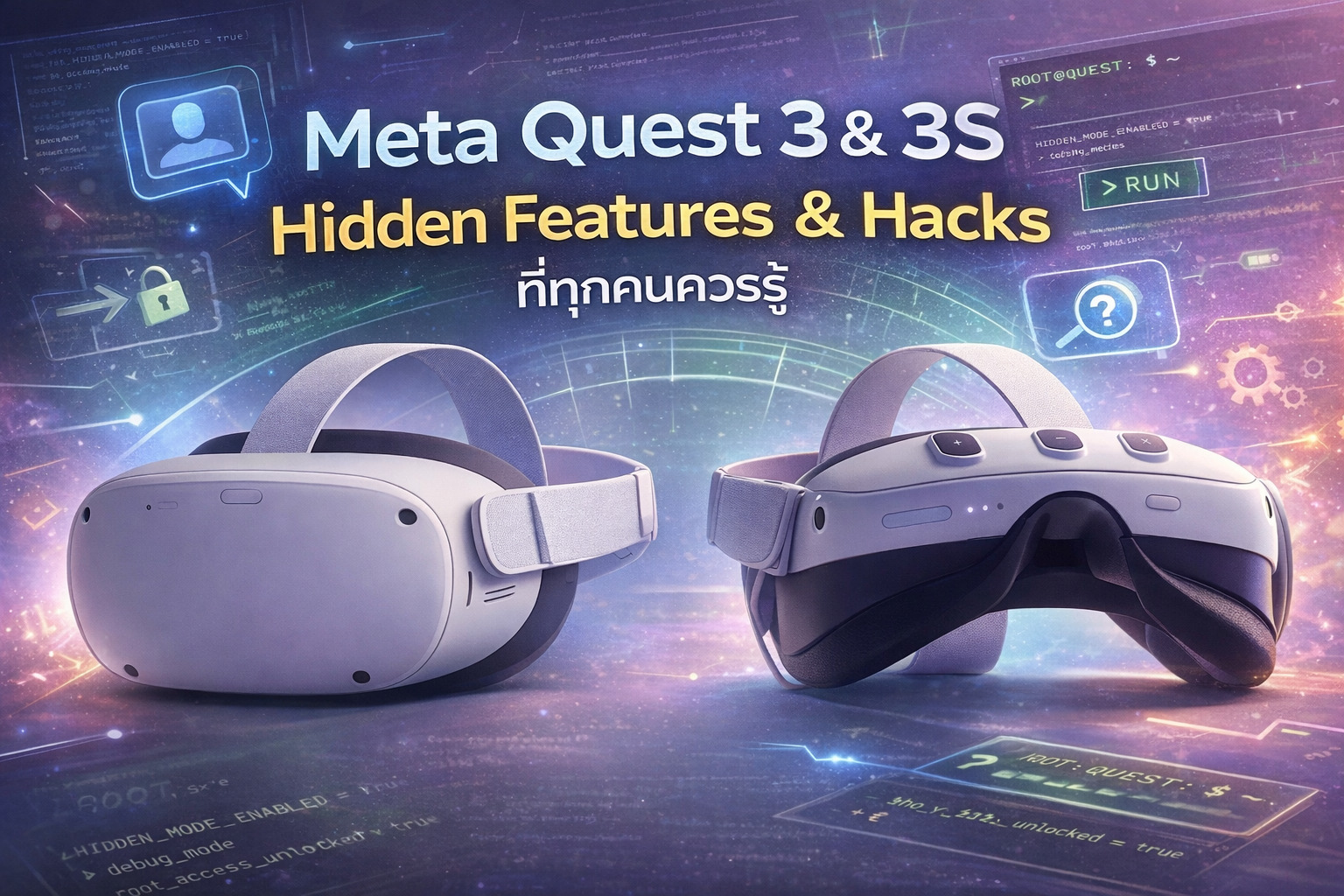
# Meta Quest 3 & 3S: Hidden Features & Hacks ที่ทุกคนควรรู้
คุณรู้ไหมว่าผู้ใช้ Meta Quest 3 ส่วนใหญ่กำลังเล่น VR ด้วยประสิทธิภาพแค่ ครึ่งเดียว ของที่เครื่องทำได้จริง? Meta ออกแบบ Quest 3 และ 3S ให้ใช้งานง่ายและเป็นมิตรกับผู้ใช้ทั่วไปจนเกินไป ผลลัพธ์คือพลังของชิป Snapdragon XR2 Gen 2 ถูกล็อกเอาไว้ด้วยการตั้งค่าเริ่มต้นที่อนุรักษ์นิยม ทั้งที่จริงแล้วชิปตัวนี้แรงพอสำหรับ spatial computing และ multitasking ที่ใกล้เคียงกับแล็ปท็อปบางรุ่น
บทความนี้รวบรวม 10 เทคนิคและการตั้งค่าซ่อน ที่จะช่วยปลดล็อกศักยภาพที่แท้จริงของ Quest 3 และ 3S ตั้งแต่การติดตั้ง Quest Games Optimizer เพื่อเพิ่ม render resolution สูงถึง 300% ไปจนถึงการเชื่อมต่อกับ PC เพื่อเล่นเกมระดับ high-end อย่าง Half-Life: Alyx หรือ Microsoft Flight Simulator รวมถึงฟีเจอร์ Mixed Reality ที่จะเปลี่ยนวิธีที่คุณใช้ headset ในชีวิตประจำวัน
🎯 สรุปสั้นๆ
- Quest 3/3S มีชิป Snapdragon XR2 Gen 2 ที่ทรงพลังพอสำหรับ spatial computing แต่ Meta ล็อกประสิทธิภาพไว้โดยค่าเริ่มต้นเพื่อรักษาแบตเตอรี่และความร้อน
- ติดตั้ง Quest Games Optimizer (QGO) ราคา $9.99 เพื่อปลดล็อก clock speed เต็มและเพิ่ม render resolution สูงสุดถึง 300%
- เชื่อมต่อ Quest กับ PC แบบมีสายหรือ Air Link เพื่อเล่นเกม PC-grade ที่รันบน standalone ไม่ได้
- ฟีเจอร์ใหม่อย่าง Spatial Locking และ Experimental Features ช่วยเปิดโลก Mixed Reality ในชีวิตประจำวันได้อย่างจริงจัง
Quest 3/3S ทำอะไรได้มากกว่าที่คิด
ก่อนจะไปถึงเทคนิค ต้องเข้าใจก่อนว่าทำไม Meta ถึงเลือกล็อกประสิทธิภาพของ Quest ไว้ตั้งแต่แรก คำตอบไม่ใช่เพราะ Meta ต้องการกักขังความสามารถของผู้ใช้ แต่เป็นเพราะ ข้อจำกัดด้านความร้อนและแบตเตอรี่ การรัน Snapdragon XR2 Gen 2 ที่ clock speed เต็มโดยไม่มีการระบายความร้อนที่เพียงพออาจทำให้เครื่องร้อนจัดและแบตหมดเร็วกว่าที่ควร นอกจากนี้ Meta ยังต้องการให้ประสบการณ์ out-of-the-box ราบรื่นที่สุดสำหรับผู้ใช้ทุกกลุ่ม ไม่ใช่แค่สายเทค
อย่างไรก็ตาม ช่องว่างระหว่าง “ประสิทธิภาพที่ได้รับ” กับ “ประสิทธิภาพจริง” นั้นกว้างกว่าที่หลายคนคิด ผู้ใช้ทั่วไปจะได้รับประสบการณ์ VR ที่ดีพอใช้ แต่คนที่รู้จักปรับแต่งจะได้ภาพที่คมชัดกว่า เฟรมเรทที่นุ่มนวลกว่า และสามารถรันแอปพลิเคชันที่ซับซ้อนกว่าได้อีกมาก
ติดตั้ง Quest Games Optimizer (QGO) — เทคนิคอันดับ 1
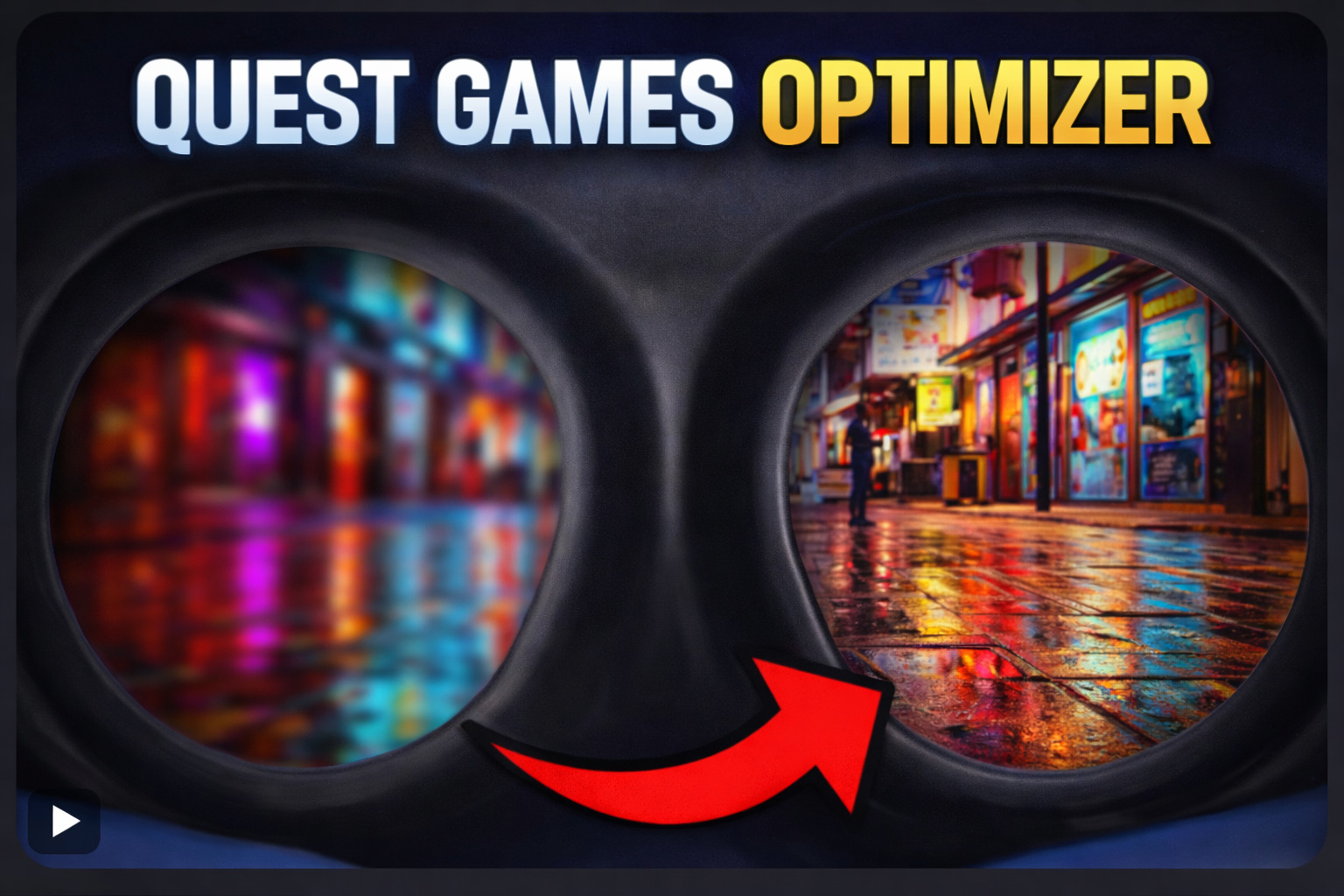
ทำไม QGO ถึงสำคัญ?
QGO ทำสิ่งที่ Meta ไม่เปิดให้ทำผ่านเมนูปกติ โดยเข้าถึงการตั้งค่าระดับระบบที่ซ่อนอยู่ ความสามารถหลักมีดังนี้
- ปลดล็อก clock speed เต็ม ของ Snapdragon XR2 Gen 2 ทั้ง CPU และ GPU ที่ Meta ล็อกไว้เพื่อรักษาความร้อนและแบตเตอรี่
- เพิ่ม render resolution สูงสุดถึง 300% ผ่านเทคนิค supersampling ทำให้ภาพคมชัดขึ้นอย่างเห็นได้ชัด โดยเฉพาะเมื่อใช้กับ pancake lenses ของ Quest 3
- ควบคุมการตั้งค่าแยกรายเกม/แอป ได้อย่างละเอียด ไม่ต้องใช้การตั้งค่าเดียวกันทุกแอป
ที่น่าสนใจคือ QGO ทำให้ความแตกต่างด้านภาพชัดเจนมากจนผู้ใช้ที่เคยลองแล้วไม่อยากกลับไปใช้การตั้งค่าเริ่มต้นอีกเลย
QGO ไม่มีใน Meta Store ดังนั้นต้องผ่านกระบวนการ sideload ซึ่งฟังดูน่ากลัวแต่จริงๆ แล้วทำตามได้ไม่ยาก
- ซื้อซอฟต์แวร์ ที่ itch.io ราคา $9.99 (ลงทุนครั้งเดียว คุ้มมาก)
- สร้าง Meta Developer Account ฟรี ทำได้จากใน headset โดยตรง
- เปิด Developer Mode บนบัญชี Meta ของคุณ
- Sideload แอป โดยใช้เครื่องมืออย่าง SideQuest บน PC หรือแตกไฟล์ใน headset โดยตรงผ่าน file manager อย่าง AnExplorer หรือ Mobile VR Station
- ให้ Accessibility Permissions ใน headset เพื่อให้ QGO สามารถ override การตั้งค่าระบบได้
สิ่งที่ต้องระวังคือการเปิด Developer Mode จะทำให้ warranty policy เปลี่ยนไปในบางกรณี ควรอ่านเงื่อนไขของ Meta ก่อนดำเนินการ
เชื่อมต่อ Quest กับ PC เพื่อประสบการณ์ระดับ High-End
เปรียบเทียบการเชื่อมต่อแบบมีสาย vs ไร้สาย
แบบมีสาย (Wired Link)
วิธีนี้เหมาะสำหรับคนที่ต้องการคุณภาพภาพสูงสุดและการตั้งค่าที่ไม่ยุ่งยาก ไม่ต้องกังวลเรื่อง Wi-Fi เลย
- เปิดแอป Meta Horizon Link บน PC
- เตรียม USB-C 3.1 cable คุณภาพสูง หรือ Meta Link Cable ของแท้
- เสียบสายและทำตามคำแนะนำที่ปรากฏใน headset
Air Link เหมาะกับคนที่ต้องการอิสระในการเคลื่อนไหวเต็มที่ แต่ต้องการ Wi-Fi ที่แรงและเสถียร สำหรับผลลัพธ์ที่ดีที่สุด ควรต่อ PC เข้า router ผ่าน Ethernet และให้ Quest อยู่บนคลื่น 5GHz หรือ 6GHz (Wi-Fi 6E) รวมถึงใช้งานทั้ง Quest และ PC ในห้องเดียวกัน
- เปิด Meta Horizon Link บน PC
- ใน headset ไปที่ Quick Settings แล้วเลือก “Link” tile
- สลับ “Use Air Link” เป็น On แล้วเลือก PC ของคุณ กด “Pair”
- กด “Launch” และคุณจะ stream เกม PC ตรงมาที่หน้าได้เลย
ปลดล็อก Experimental Features บน Meta Quest 3
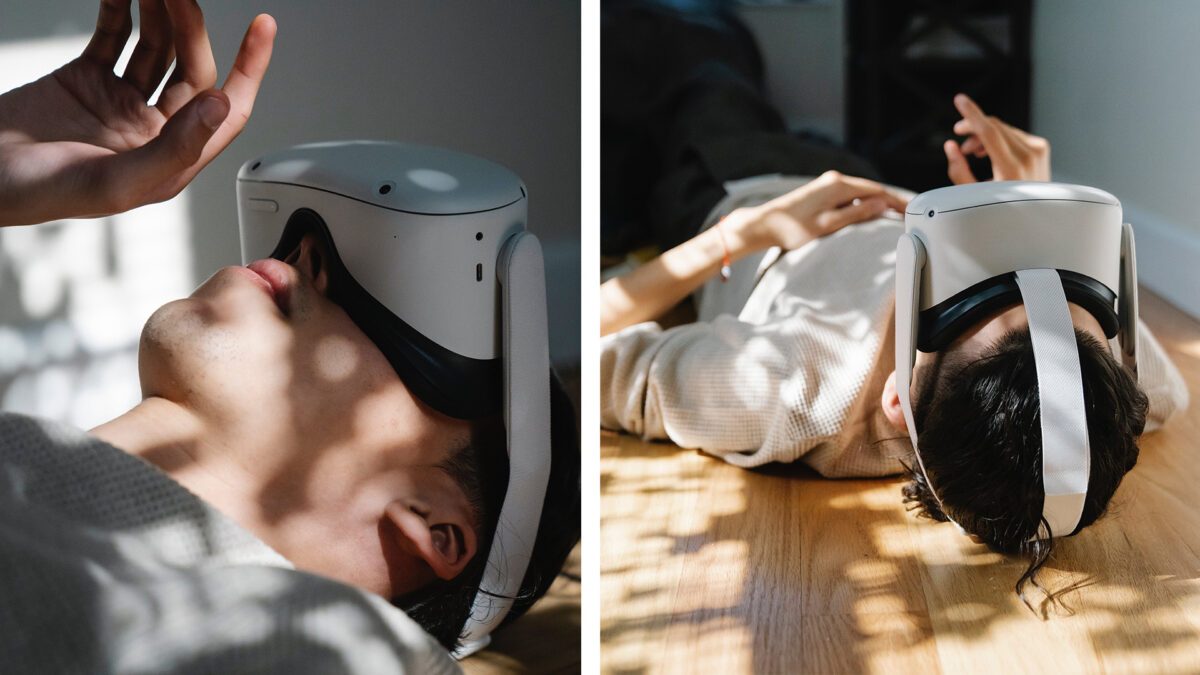
นอกจากการเชื่อมต่อกับ PC แล้ว Meta ยังซ่อนฟีเจอร์ “coming soon” ไว้ใน menu ลับที่ผู้ใช้ทั่วไปไม่รู้จัก นี่คือพื้นที่ทดสอบที่ Meta เปิดให้ผู้ใช้ลองฟีเจอร์ที่กำลังจะมาถึง ก่อนที่มันจะกลายเป็นส่วนหนึ่งของระบบอย่างเป็นทางการ
ฟีเจอร์เด่นที่น่าสนใจในปัจจุบันมีสองตัวที่โดดเด่นมาก ได้แก่ “Lying Down Mode” ที่ช่วยให้คุณนอนดู VR ได้สบายขึ้นโดยไม่มีปัญหาเรื่องการ track ทิศทาง และ Meta AI Integration ที่ฝัง AI assistant เข้ามาใน headset โดยตรง ทั้งสองฟีเจอร์นี้เป็นตัวอย่างที่ดีว่า Meta กำลังพัฒนา Quest ไปในทิศทางไหน
วิธีเข้าถึงทำได้ง่ายมาก เพียงไปที่ Settings → เลื่อนลงหา Experimental tab → Toggle เปิดฟีเจอร์ที่ต้องการ สิ่งที่ต้องระวังคือฟีเจอร์เหล่านี้ยังเป็น beta ดังนั้นอาจมี bug หรือ instability บ้างในบางครั้ง
Spatial Locking — ฟีเจอร์ Mixed Reality ที่เปลี่ยนชีวิต
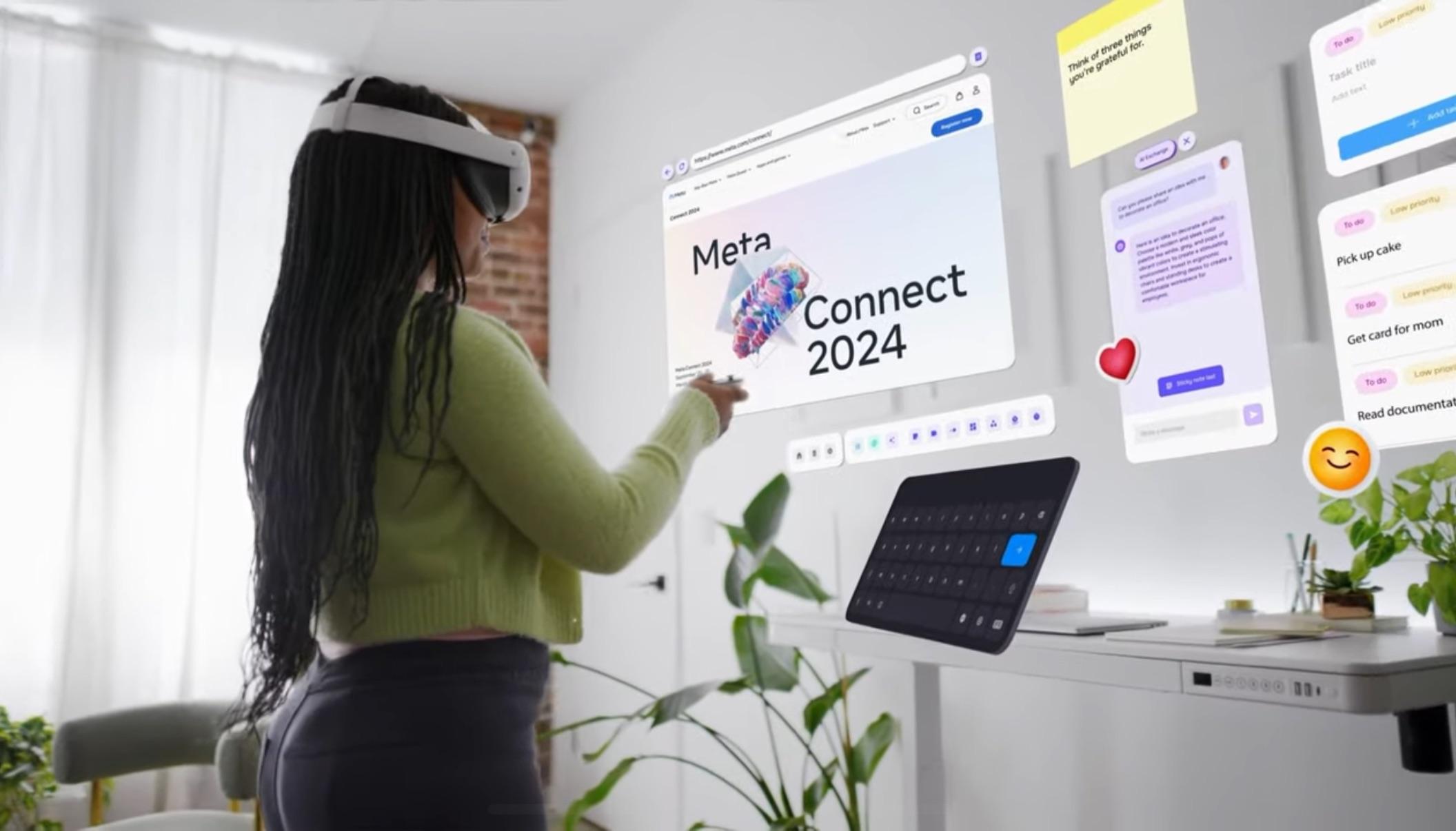
จาก Experimental Features ที่เพิ่งพูดถึง มีหนึ่งฟีเจอร์ Mixed Reality ที่สำคัญมากพอจะได้รับ section เป็นของตัวเอง นั่นคือ Spatial Locking
Concept ของ Spatial Locking คือการยึด virtual window หรือ virtual screen ไว้กับพื้นที่จริงในบ้านของคุณ แทนที่ window จะลอยตามหัวหรือหายไปเมื่อคุณถอด headset ออก มันจะ “จำ” ตำแหน่งในห้องและกลับมาอยู่ที่เดิมทุกครั้งที่คุณสวม headset
Use cases ที่ทำให้ฟีเจอร์นี้น่าทึ่งมีหลายอย่าง เช่น
- วาง virtual monitor เพิ่มเติม ไว้ข้างจอ PC จริงเพื่อสร้าง multi-screen setup แบบ AR
- เปิด YouTube ในครัว โดยยึด virtual TV ไว้ที่ผนังครัว ดูได้ขณะทำอาหาร
- สร้าง home theater เสมือนจริง ในห้องนอนด้วยจอขนาดใหญ่ที่ไม่มีอยู่จริง
- ตั้ง dashboard ข้อมูล ไว้ที่มุมโต๊ะทำงานสำหรับดูข้อมูลสำคัญ
ที่น่าสนใจคือ Quest จำตำแหน่งของ window ได้แม้จะถอด headset ออกแล้วสวมกลับมาใหม่ ทำให้การใช้งานในชีวิตประจำวันราบรื่นกว่าที่คิดมาก นี่คือก้าวแรกที่แท้จริงสู่ชีวิตแบบ spatial computing ที่ Meta วาดฝันไว้
ข้อดีและข้อเสีย
| ✅ ข้อดี | ❌ ข้อเสีย |
|---|---|
| ปลดล็อกประสิทธิภาพจริงของ Snapdragon XR2 Gen 2 ที่ถูกล็อกไว้โดยค่าเริ่มต้น | การ sideload QGO ต้องการ Developer Mode และความรู้เทคนิคเบื้องต้น ไม่เหมาะกับมือใหม่สุดๆ |
| QGO เพิ่มคุณภาพภาพได้อย่างเห็นได้ชัดด้วย supersampling สูงถึง 300% | การรัน GPU/CPU ที่ clock speed เต็มทำให้แบตเตอรี่หมดเร็วและเครื่องร้อนกว่าปกติ |
| เชื่อมต่อ PC ได้ทั้งแบบมีสายและไร้สาย เปิดโลกเกม PC-grade ที่ standalone รันไม่ได้ | Air Link ขึ้นกับคุณภาพ Wi-Fi อย่างมาก ถ้า router ไม่ดีพอจะมี latency สูง |
| Spatial Locking และ Experimental Features ทำให้ Quest มีประโยชน์ในชีวิตประจำวันมากขึ้น | Experimental Features ยังเป็น beta อาจมี bug และ instability ในบางกรณี |
| ลงทุนต่ำ (QGO แค่ $9.99) แต่ได้ประสบการณ์ที่ต่างกันอย่างมีนัยสำคัญ | การเปิด Developer Mode อาจส่งผลต่อ warranty policy ของ Meta |
Meta Quest 3 และ 3S เป็น headset ที่ซ่อนพลังไว้ใต้ความเรียบง่ายอย่างน่าเสียดาย ชิป Snapdragon XR2 Gen 2 มีความสามารถที่รอการปลดล็อก และด้วยเครื่องมืออย่าง QGO บวกกับการเชื่อมต่อ PC ผ่าน Wired Link หรือ Air Link คุณจะได้ประสบการณ์ VR/MR ที่แตกต่างจากการใช้งาน out-of-the-box อย่างสิ้นเชิง ส่วน Spatial Locking และ Experimental Features คือหน้าต่างที่ให้เห็นอนาคตของ spatial computing ที่ Meta กำลังสร้าง
สำหรับผู้ใช้ที่เพิ่งซื้อ Quest 3 หรือ 3S แนะนำให้เริ่มจาก Experimental Features ก่อนเพราะไม่ต้องใช้ทักษะเทคนิคเลย จากนั้นค่อยลอง Air Link กับ PC ถ้ามี แล้วค่อยลงทุน $9.99 กับ QGO เมื่อพร้อม ส่วนคนที่ใช้ Quest อยู่แล้วแต่รู้สึกว่าประสบการณ์ยังไม่ wow พอ — QGO คือคำตอบที่คุณกำลังมองหา

 Thai
Thai  English
  Chinese
  Korean
  Japanese