Intel RealSense D435i + ArduPilot: เปลี่ยนโดรนประกอบให้หลบสิ่งกีดขวางได้เอง (Obstacle Avoidance)

ปัญหาโลกแตกของคนประกอบโดรน (DIY Drones) คือ “ความตาบอด” ของระบบ โดยปกติโดรนจะบินไปตามพิกัด GPS ที่เราสั่ง โดยไม่รู้เลยว่าเส้นทางข้างหน้านั้นมีกำแพง ต้นไม้ หรือเสาไฟฟ้าขวางอยู่หรือไม่ ซึ่งต่างจากโดรนสำเร็จรูป (Commercial) เกรดสูงที่มีเซนเซอร์รอบตัว
บทความนี้จะพาคุณไปอัปเกรดโดรนประกอบลำเก่ง ให้มี “ดวงตา 3 มิติ” ด้วย Intel RealSense D435i ทำงานร่วมกับ ArduPilot เพื่อสร้างระบบหลบหลีกสิ่งกีดขวางอัตโนมัติ (Obstacle Avoidance) ที่ทำได้จริงและจับต้องได้
1. หลักการทำงาน: เมื่อโดรนเริ่ม "มองเห็น"
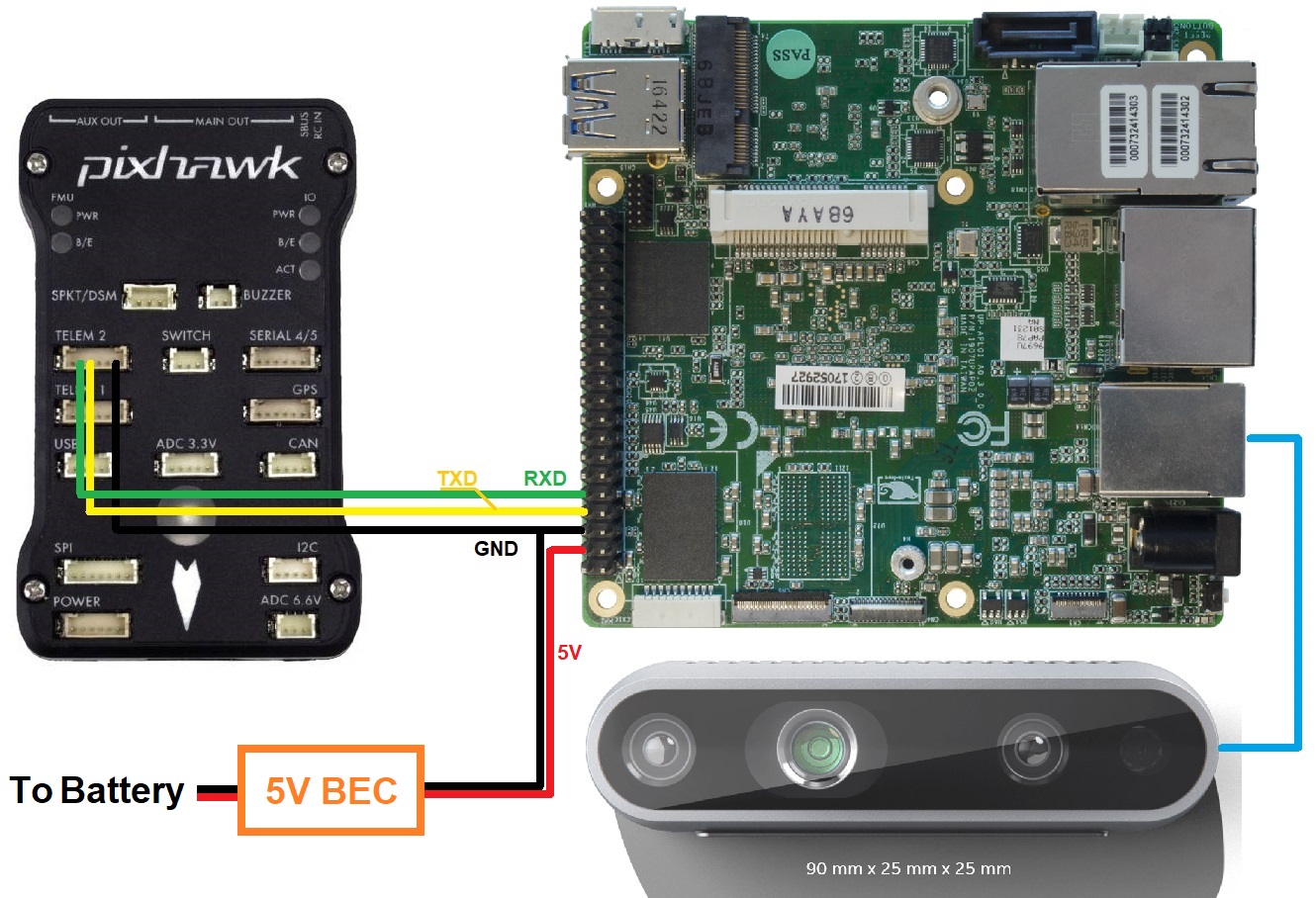
ก่อนจะเริ่มลงมือทำ เราต้องเข้าใจระบบก่อนว่ากล้อง D435i ไม่ได้คุยกับ Flight Controller โดยตรง แต่มันทำงานเป็นทีมผ่าน “ตัวกลาง” ดังนี้ครับ:
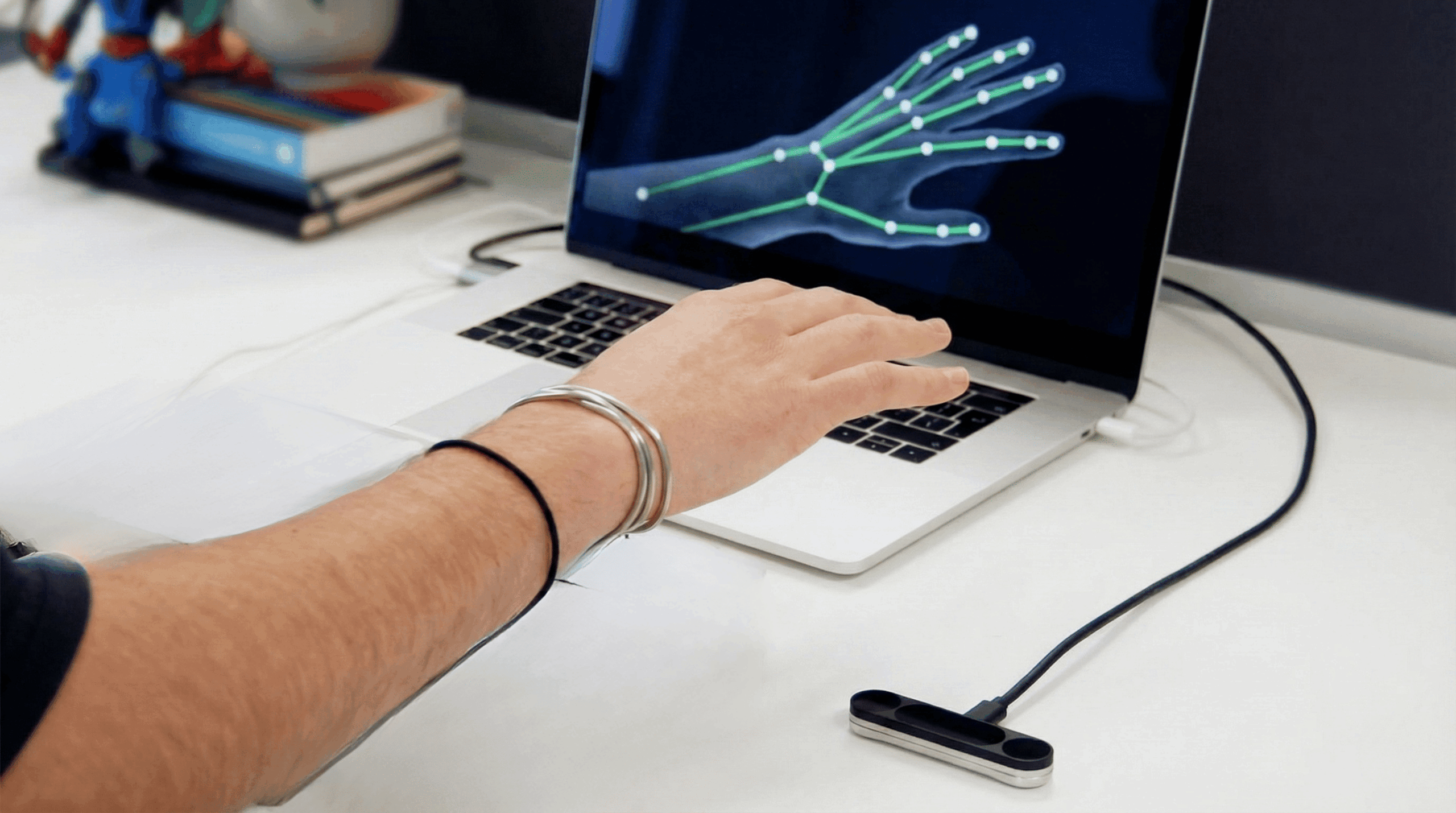
The Eye (D435i): ทำหน้าที่จับภาพความลึก (Depth Map) ส่งข้อมูลผ่านสาย USB 3.0
The Brain (Companion Computer): คอมพิวเตอร์จิ๋วบนโดรน (เช่น Raspberry Pi 4 หรือ NVIDIA Jetson) รับภาพมาประมวลผลด้วย ROS (Robot Operating System) เพื่อแปลงภาพ 3D ให้เป็นข้อมูลระยะทาง
The Pilot (Flight Controller): บอร์ดควบคุมการบิน (เช่น Pixhawk/Cube) รับข้อมูลระยะทางผ่านพอร์ต Telem/UART และตัดสินใจ “เบรก” หรือ “เลี้ยวหลบ” ตามเฟิร์มแวร์ ArduPilot
2. ฮาร์ดแวร์ที่ต้องเตรียม (Hardware Checklist)
การเลือกอุปกรณ์ที่ถูกต้องมีผลต่อความสำเร็จของโปรเจกต์เกิน 50% นี่คือสิ่งที่คุณต้องมี:
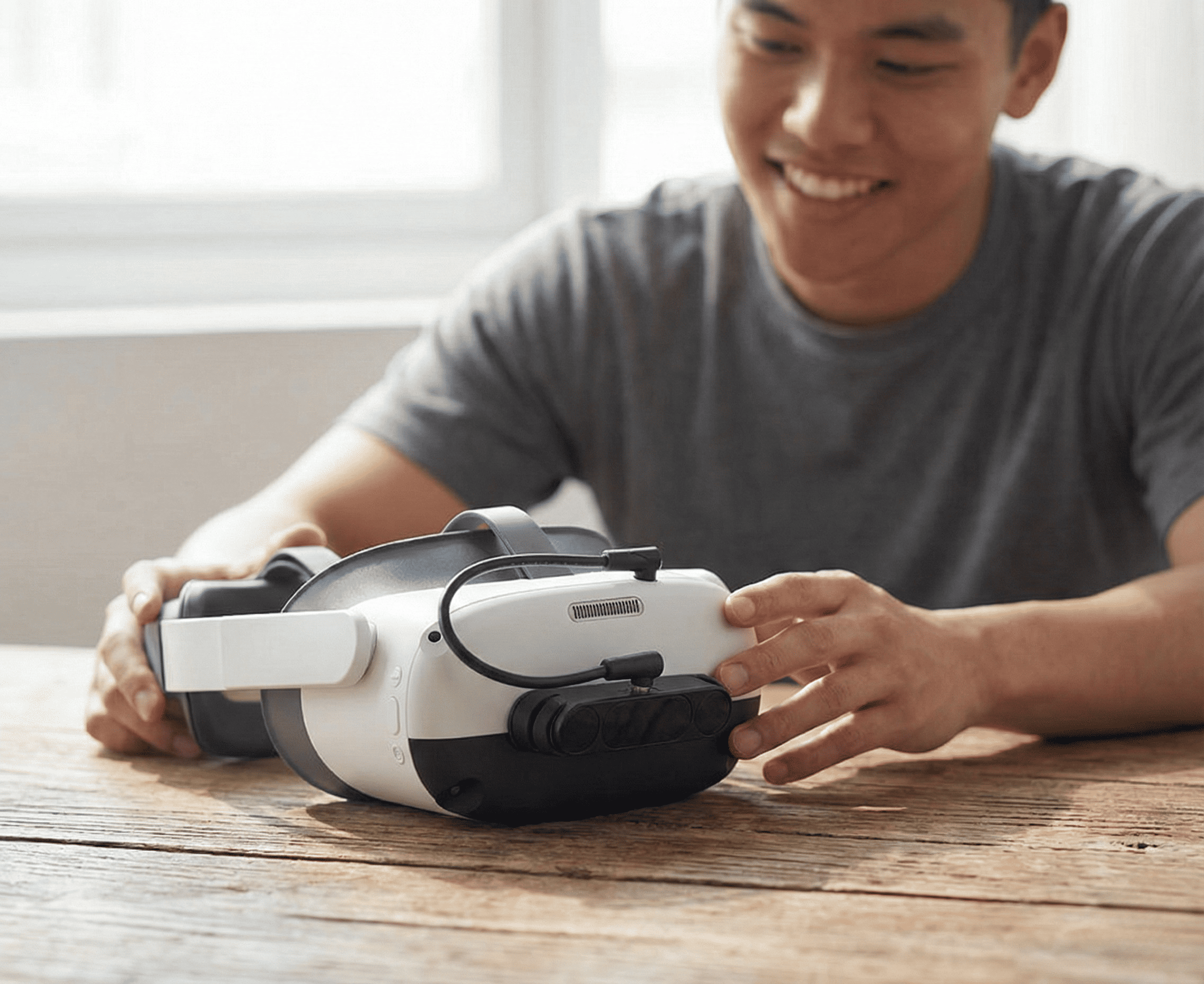
Intel RealSense D435i: พระเอกของงาน แนะนำรุ่น ‘i’ เพราะมี IMU ภายในช่วยเรื่องความนิ่ง และเป็น Global Shutter ทำให้ภาพไม่ย้วย (Jello Effect) เมื่อโดรนสั่นหรือบินด้วยความเร็ว
Companion Computer:
Raspberry Pi 4 (4GB RAM ขึ้นไป): ยอดนิยม หาง่าย ชุมชนเยอะ
NVIDIA Jetson Nano/Orin: เหมาะมากหากต้องการประมวลผล AI หรือ Object Detection ร่วมด้วย
สายเชื่อมต่อคุณภาพสูง:
สาย USB 3.0 ต้องเป็นเกรดดีและหัวแน่น (ปัญหาส่วนใหญ่เกิดจากสายหลวมหรือส่งข้อมูลไม่ทัน)
สาย JST-GH สำหรับเชื่อมต่อ UART ระหว่างคอมพิวเตอร์กับ Pixhawk
Pro Tip: สาย USB 3.0 มีคลื่นรบกวนสัญญาณ GPS สูงมาก ควรหุ้มสายด้วยเทปฟอยล์ทองแดง (Copper Foil Tape) และวางตำแหน่งเสา GPS ให้ห่างจากสายกล้องที่สุดเท่าที่จะทำได้
3. ส่วนซอฟต์แวร์: หัวใจสำคัญคือ ROS

เราจะใช้ ROS (Robot Operating System) เป็นตัวกลางในการคุยกัน โดยคุณต้องติดตั้ง Packages หลักๆ บน Companion Computer ดังนี้:
realsense-ros: ไดรเวอร์สำหรับดึงภาพจากกล้อง D435i
mavros: ล่ามแปลภาษา ระหว่าง ROS กับ MAVLink (ภาษาของ ArduPilot)
depthimage_to_laserscan: ตัวแปลงค่าที่สำคัญมาก เพราะ ArduPilot ประมวลผลภาพ 3D ตรงๆ ไม่ไหว เราจึงต้องแปลงภาพความลึก (Depth) ให้กลายเป็นข้อมูลเส้นเลเซอร์จำลอง (Fake LaserScan) เพื่อลดภาระการประมวลผล
4. การตั้งค่า ArduPilot (Mission Planner Setup)
เมื่อ Hardware พร้อมและ Software รันแล้ว ขั้นตอนสุดท้ายคือการตั้งค่าใน Mission Planner เพื่อเปิดใช้งานฟีเจอร์ Obstacle Avoidance
ไปที่หน้า Config/Tuning > Full Parameter List และแก้ไขค่าตามตารางด้านล่างนี้:
| ชื่อ Parameter | ค่าที่แนะนำ | คำอธิบายและการทำงาน |
|---|---|---|
| PRX1_TYPE | 2 | กำหนดประเภทเซนเซอร์เป็น MavLink (เพื่อรับค่าจาก ROS) |
| PRX1_ORIENT | 0 | กำหนดทิศทางของเซนเซอร์ (0 = หันไปข้างหน้า) |
| AVOID_ENABLE | 7 | เปิดใช้งานระบบหลบหลีกในทุกโหมดการบิน (All) |
| AVOID_BEHAVE | 1 | พฤติกรรมเมื่อเจอสิ่งกีดขวาง0 (Slide): บินเลี่ยงเอง1 (Stop): เบรกและหยุดรอ (แนะนำสำหรับมือใหม่) |
| AVOID_DIST_MAX | 3.0 | ระยะทางสูงสุดที่จะเริ่มหลบ (เมตร) D435i หวังผลดีที่ 3-4 เมตร |
| OA_TYPE | 1 | ประเภทอัลกอริทึมการหลบหลีก0: Basic (กันชน)1: BendyRuler (ฉลาดกว่า ช่วยหาทางอ้อม) |
| OA_BR_LOOKAHEAD | 5.0 | ระยะมองล่วงหน้าสำหรับโหมด BendyRuler (เมตร) |
5. บทสรุปและข้อควรระวัง
การติดตั้ง Intel RealSense D435i เป็นการอัปเกรดที่คุ้มค่ามากสำหรับโดรนประกอบ เพื่อให้สามารถบินในที่แคบหรือ Indoor ได้ปลอดภัยขึ้น อย่างไรก็ตาม “ห้ามไว้ใจระบบ 100%” โดยเฉพาะในสภาวะแสงแดดจ้า (ซึ่งรบกวนแสง IR) หรือเมื่อเจอกับวัตถุโปร่งใสอย่างกระจก สั่งซื้อ Intel RealSense D435i วันนี้ที่ MTXR Shop คลิกเลย!