3 เคล็ดลับการตั้งค่า Azure Kinect DK ให้ได้ภาพที่ดีที่สุด
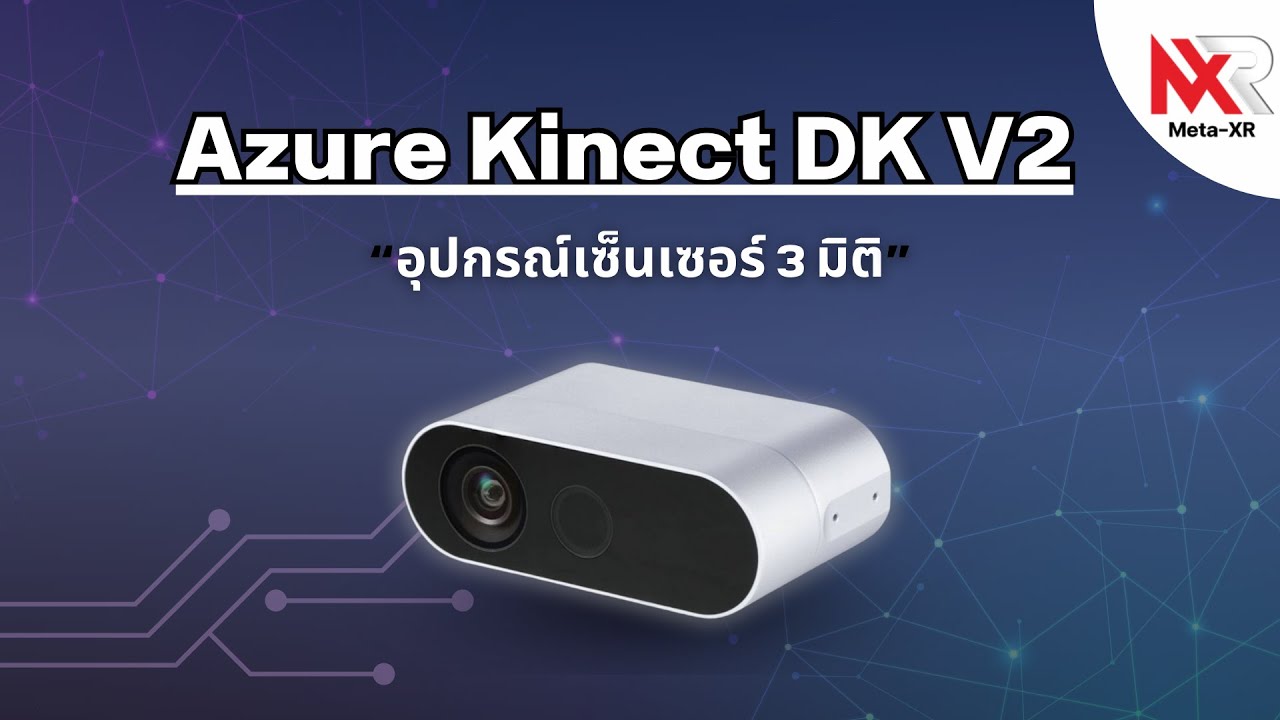
Azure Kinect DK เป็นอุปกรณ์ตรวจจับความลึกและการเคลื่อนไหวที่ทรงพลังจาก Microsoft ซึ่งได้รับความนิยมในงานด้านคอมพิวเตอร์วิทัศน์ (Computer Vision), ปัญญาประดิษฐ์ (AI) และโซลูชันในอุตสาหกรรมต่าง ๆ อย่างไรก็ตาม การตั้งค่าที่เหมาะสมเป็นสิ่งสำคัญในการได้รับภาพที่ดีที่สุด บทความนี้จะแนะนำ 3 เคล็ดลับการตั้งค่า Azure Kinect DK เพื่อให้คุณได้ผลลัพธ์ที่ยอดเยี่ยม
CR: MetaverseXR
การตั้งค่าความละเอียดของเซ็นเซอร์ให้เหมาะสมกับ Azure Kinect
Azure Kinect DK รองรับการตั้งค่าความละเอียดและอัตราเฟรมหลายระดับ ซึ่งมีผลโดยตรงต่อคุณภาพของภาพและการประมวลผลข้อมูล
1.1 การตั้งค่าความละเอียดของเซ็นเซอร์ RGB
| ความละเอียด | อัตราเฟรม (FPS) | Dynamic Range | Sensor Bit Depth | Pixel Format | Exposure Time (สูงสุด) | Shutter Type | การใช้งานที่แนะนำ |
|---|---|---|---|---|---|---|---|
| 3840 x 2160 (4K UHD) | 3025 | 75 dB | 10-12 bit | RAW Bayer | 33 ms | Rolling | งานวิเคราะห์คุณภาพสูง, การตรวจสอบทางอุตสาหกรรม |
| 1920 x 1080 (Full HD) | 603 | 100 dB | 12 bit | RGB-Ir | 16.67 ms | Global | การประชุมทางวิดีโอ, การตรวจสอบความเร็วสูง |
| 1280 x 720 (HD) | 903 | 130 dB | 14 bit | MIPI | 11.11 ms | Rolling | ระบบติดตามวัตถุเคลื่อนที่เร็ว |
1.2 การตั้งค่าความละเอียดของเซ็นเซอร์ Depth
| ความละเอียด (พิกเซล) | อัตราเฟรม (FPS) | ประเภทเซ็นเซอร์ | การใช้งานที่แนะนำ | หมายเหตุสำคัญ |
|---|---|---|---|---|
| 2432 × 2048 | 8 | Stereo (Color) | ตรวจสอบคุณภาพวัตถุระยะใกล้ | ใช้ disparity range 256 pixel2 |
| 1280 × 720 | 90 | Stereo (Global Shutter) | ระบบนำทางหุ่นยนต์เคลื่อนที่ | RealSense D4055 |
| 1216 × 1024 | 60 | Stereo (Mono) | วิเคราะห์การเคลื่อนไหวความเร็วสูง | ทำงานกับ disparity 256 pixel2 |
| 832 × 608 | 125 | Time-of-Flight (ToF) | ระบบตรวจจับวัตถุ 3D แบบเรียลไทม์ | ADI ToF CCD67 |
| 1920 × 1080 | 30 | Active IR Stereo | การสร้างแผนที่ 3D ระยะกลาง | RealSense D4355 |
✔ ใช้ 4K UHD + 1024 x 1024 สำหรับภาพที่คมชัดสูงสุด
✔ ใช้ Full HD + 640 x 576 สำหรับการใช้งานที่สมดุล
✔ ลดความละเอียด Depth Sensor หากต้องการประมวลผลเร็วขึ้น
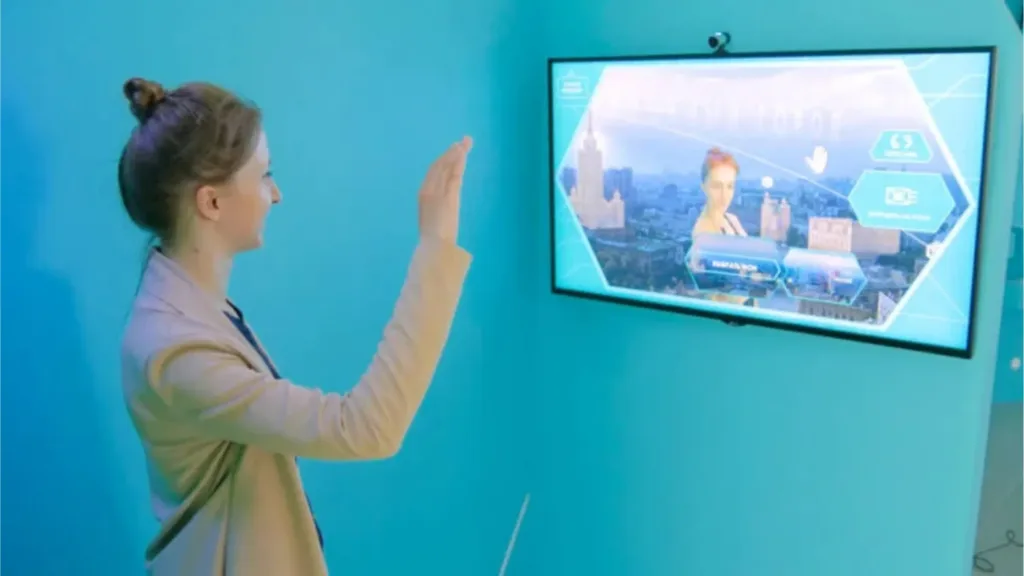
การปรับตำแหน่งและมุมกล้องให้เหมาะสมกับ Azure Kinect
ตำแหน่งและมุมกล้องมีผลโดยตรงต่อคุณภาพของภาพ โดยเฉพาะเซ็นเซอร์ความลึกที่มีช่วงการทำงานจำกัด
2.1 ระยะทำงานของ Depth Sensor
| โหมดการทำงาน | ช่วงระยะ (เมตร) | การใช้งานที่แนะนำ | เทคโนโลยีที่เกี่ยวข้อง | แหล่งอ้างอิง |
|---|---|---|---|---|
| Near Mode | 0.2 – 1.2 | งานตรวจสอบคุณภาพสินค้า, การวัดปริมาตร, ระบบจดจำใบหน้า | ToF (Time-of-Flight) | 119 |
| Default Mode | 0.5 – 5 | การตรวจจับบุคคล, ระบบนำทางหุ่นยนต์พื้นฐาน | Stereo Vision | 18 |
| Far Mode | 1 – 6.5 | การตรวจจับสิ่งกีดขวางในพื้นที่กว้าง, ระบบนำทางรถยนต์อัตโนมัติ | ToF แบบกำลังสูง | 118 |
| Structural Light | 0.1 – 1.5 | ระบบจดจำชีวมาตรฐาน (Biometrics), AR แบบ Indoor | Structured Light | 813 |
| LiDAR Survey | 1 – 200 | การทำแผนที่ภูมิประเทศ, ระบบนำทางโดรน | LiDAR 1550nm | 135 |
| ZED ULTRA | 0.15 – 35 | การสร้างแผนที่ 3 มิติระยะไกล, ระบบควบคุมหุ่นยนต์อุตสาหกรรม | Stereo Depth (ULTRA Mode) | 112 |
2.2 การติดตั้งและมุมกล้องที่เหมาะสม
✔ ติดตั้งกล้องให้อยู่ระดับสายตาของวัตถุ
✔ ตั้งกล้องสูงเหนือศีรษะเล็กน้อยเพื่อจับภาพร่างกายทั้งหมด
✔ หลีกเลี่ยงการวางใกล้แหล่งกำเนิดแสงจ้าเพื่อลดการรบกวนเซ็นเซอร์
✔ ใช้ขาตั้งกล้องเพื่อลดการสั่นไหวของภาพ
การปรับแต่งค่า Exposure และ White Balance
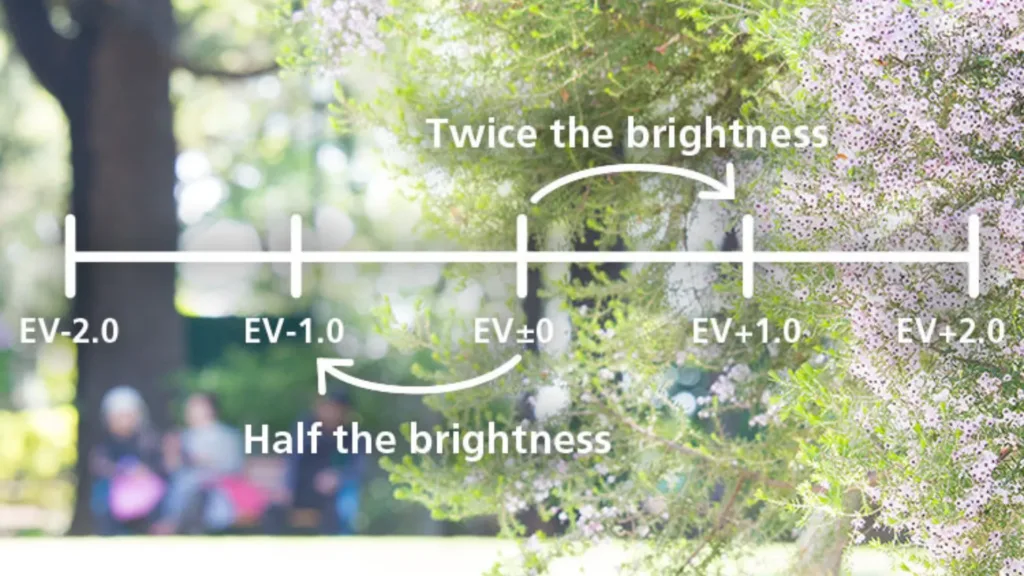
3.1 การตั้งค่า Exposure
| การตั้งค่า | ผลกระทบ | ข้อควรระวัง/เทคนิค |
|---|---|---|
| ค่า Exposure สูงเกินไป | – ภาพสว่างเกินไปจนรายละเอียดในส่วนสว่าง (Highlights) หายไป – การเคลื่อนไหวอาจเบลอจาก Shutter Speed ที่ช้า |
– ใช้ Histogram ตรวจสอบไม่ให้กราฟชิดขวาสุด – ลด ISO หรือใช้ ND Filter ในสภาพแสงจ้า |
| ค่า Exposure ต่ำเกินไป | – ภาพมืดจนสูญเสียรายละเอียดในส่วนเงา – เกิด Noise เพิ่มขึ้นเมื่อปรับความสว่างในหลังถ่าย |
– เพิ่ม ISO อย่างระมัดระวังเพื่อหลีกเลี่ยง Noise – ใช้การเปิดรับแสงนาน (Long Exposure) พร้อมขาตั้ง |
| Auto Exposure (AE) | – เหมาะกับสภาพแสงเปลี่ยนแปลงเร็ว – อาจผิดพลาดในสภาพแสงคอนทราสต์สูง (High Dynamic Range) |
– ใช้โหมด Aperture/Shutter Priority สำหรับควบคุมองค์ประกอบภาพ – ใช้ Exposure Compensation ปรับ ±EV |
3.2 การตั้งค่า White Balance
| ประเภทแสง | ค่า White Balance (K) |
|---|---|
| แสงอุ่น (Warm Light) | 3200K – 4000K |
| แสงกลางวัน (Daylight) | 5000K – 6000K |
| แสงเย็น (Cool Light) | 6500K – 7500K |
✔ หากแสงคงที่ ให้ปิด Auto White Balance เพื่อลดการเปลี่ยนแปลงของสี
✔ ทดสอบค่า Exposure และ White Balance ก่อนเริ่มใช้งานจริง
📌อ่านเพิ่มเติม
✅ สรุป
การตั้งค่า Azure Kinect DK ให้ได้ภาพที่ดีที่สุดต้องพิจารณา ความละเอียดของเซ็นเซอร์, ตำแหน่งและมุมกล้อง, และค่าแสง เพื่อให้เหมาะกับการใช้งาน โดยมีแนวทางสำคัญ:
✅ เลือก ความละเอียดและเฟรมเรตที่เหมาะสม
✅ ติดตั้งกล้องให้เหมาะสมกับระยะห่างและมุมมอง
✅ ปรับค่า Exposure และ White Balance เพื่อให้ได้สีที่สมจริง
หากสนใจสินค้าสอบถามได้ที่
LINE ID: @metaxrhttps://lin.ee/MVuGWFC
Website: Azure Kinect

 Thai
Thai  English
  Chinese
  Korean
  Japanese